Arcade-Automat mit PC selber bauen
Video Arcade Machine
Wenn Du selbst so einen Videospielautomaten bauen willst, dann bist Du hier richtig.
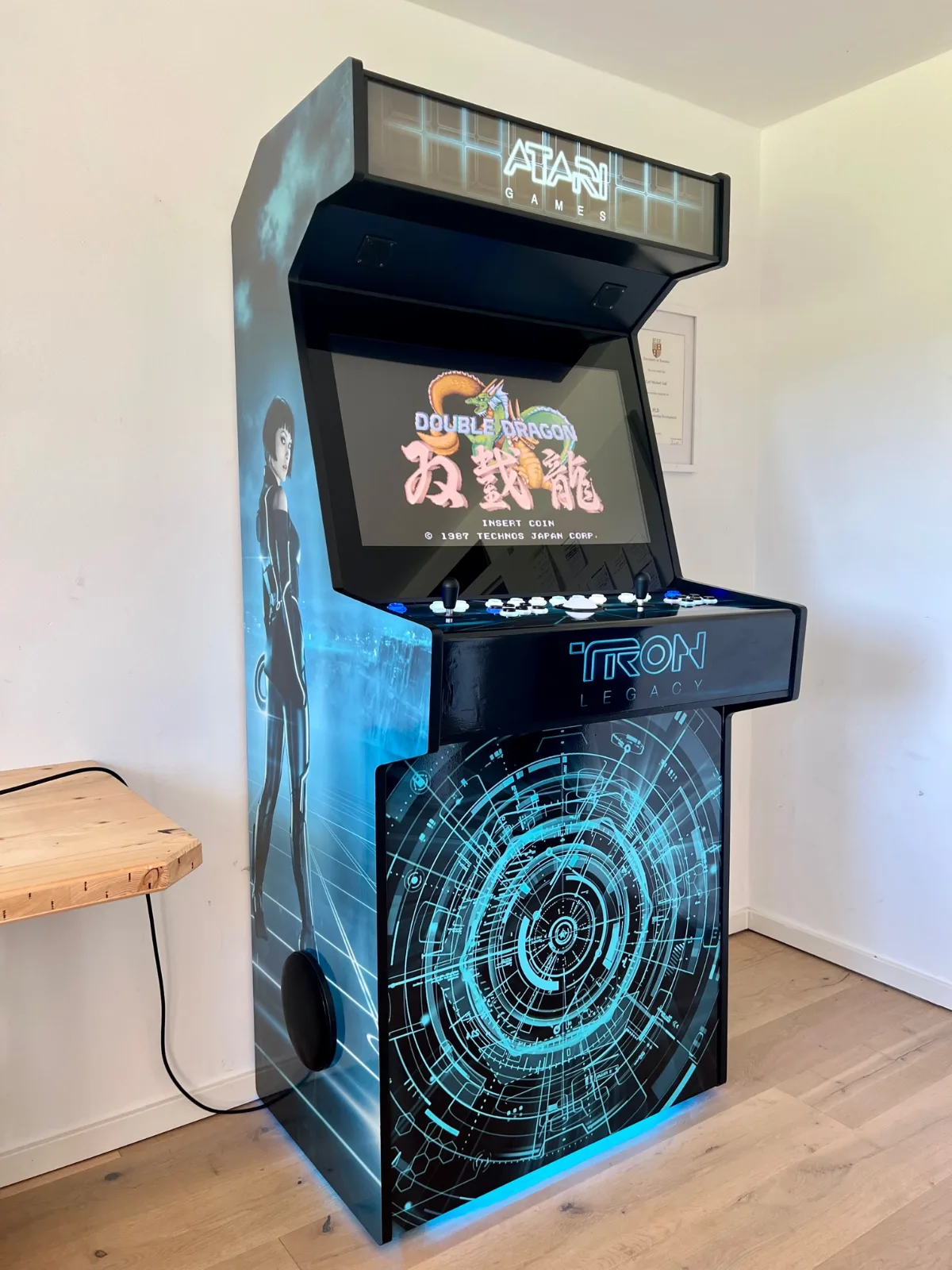
Meine erste Video Arcade Machine
Einen eigenen Video Arcade-Automaten bauen – das hatte ich mir kurz vor meinem 50. Geburtstag in den Kopf gesetzt.
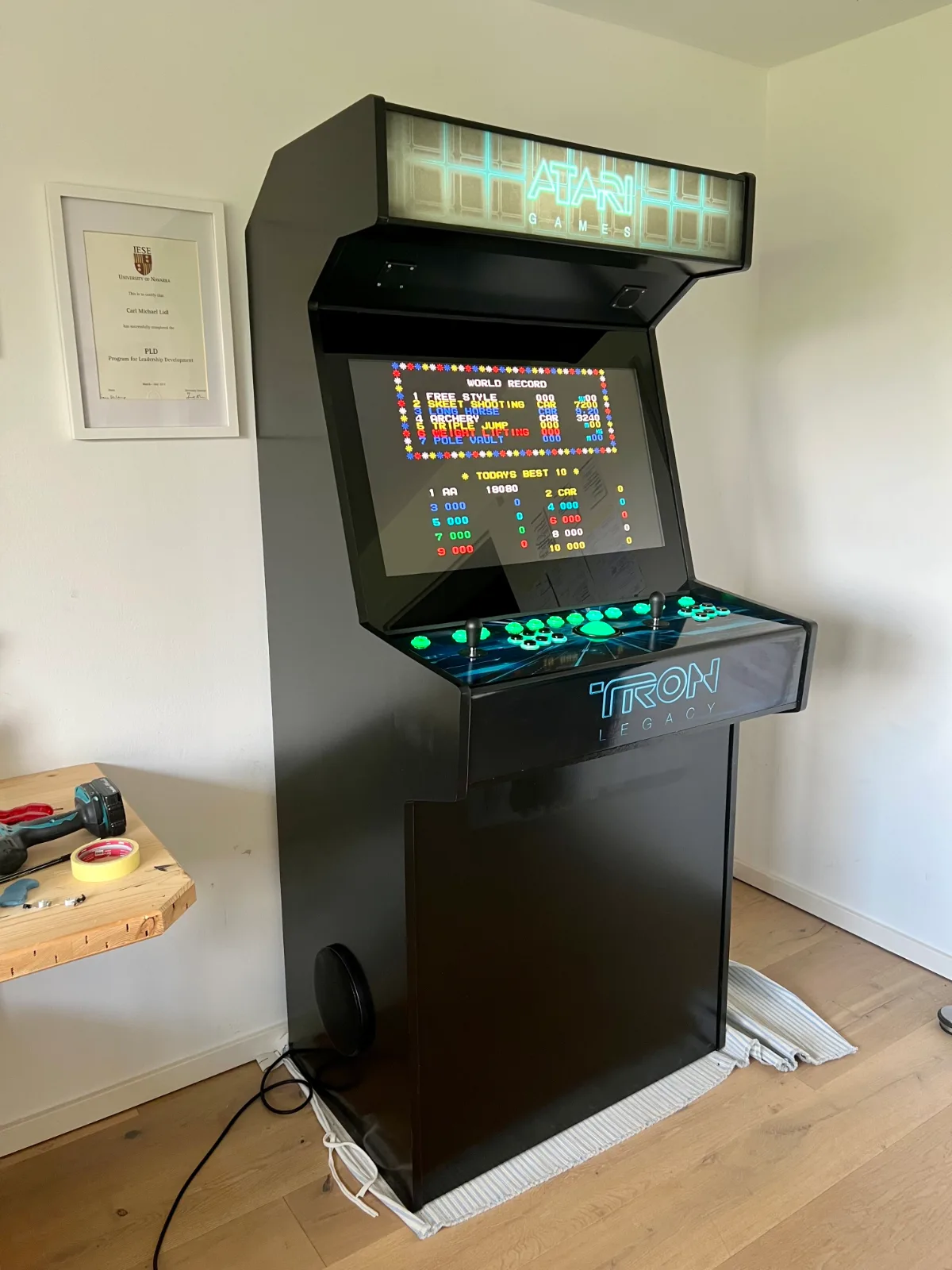
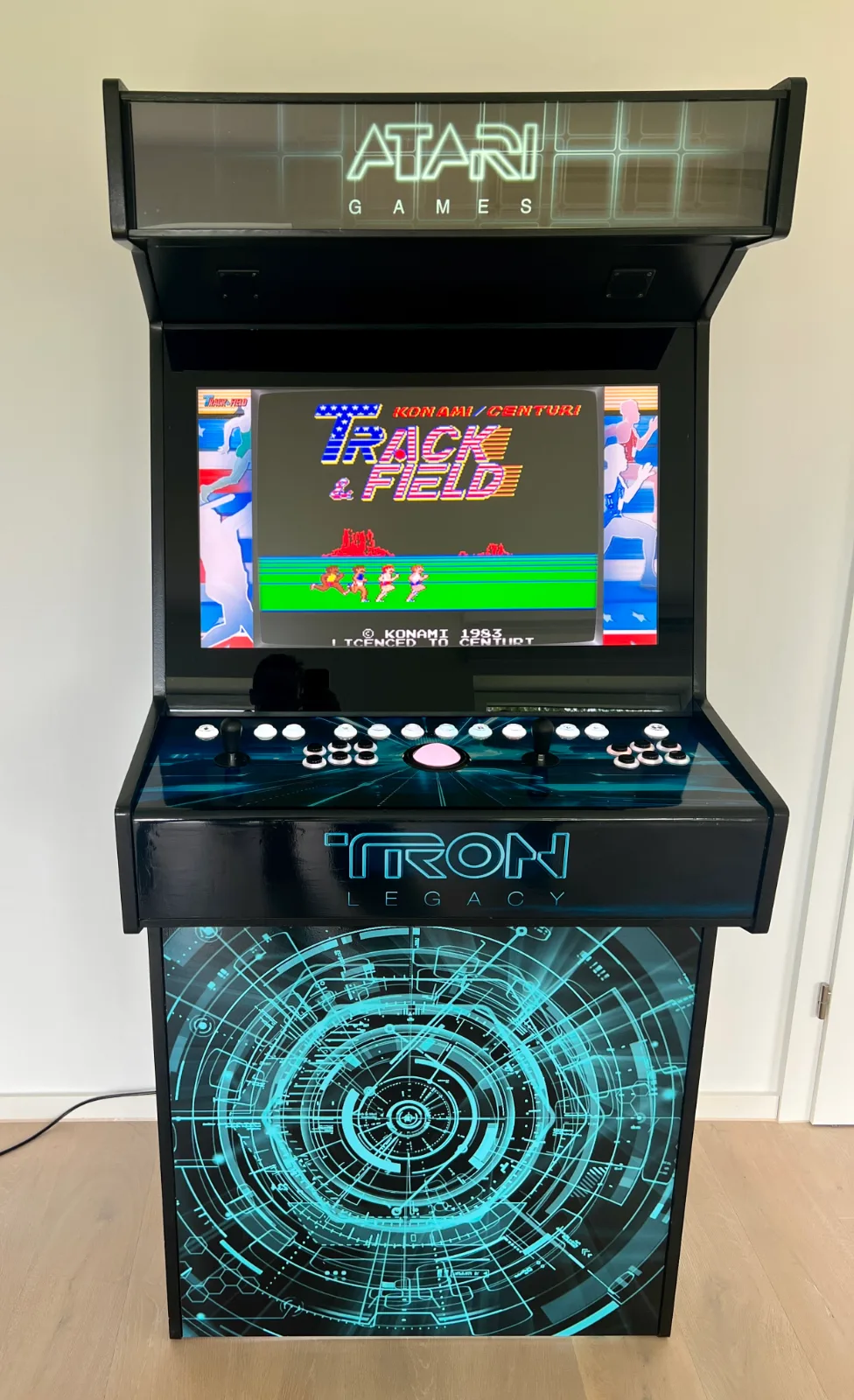
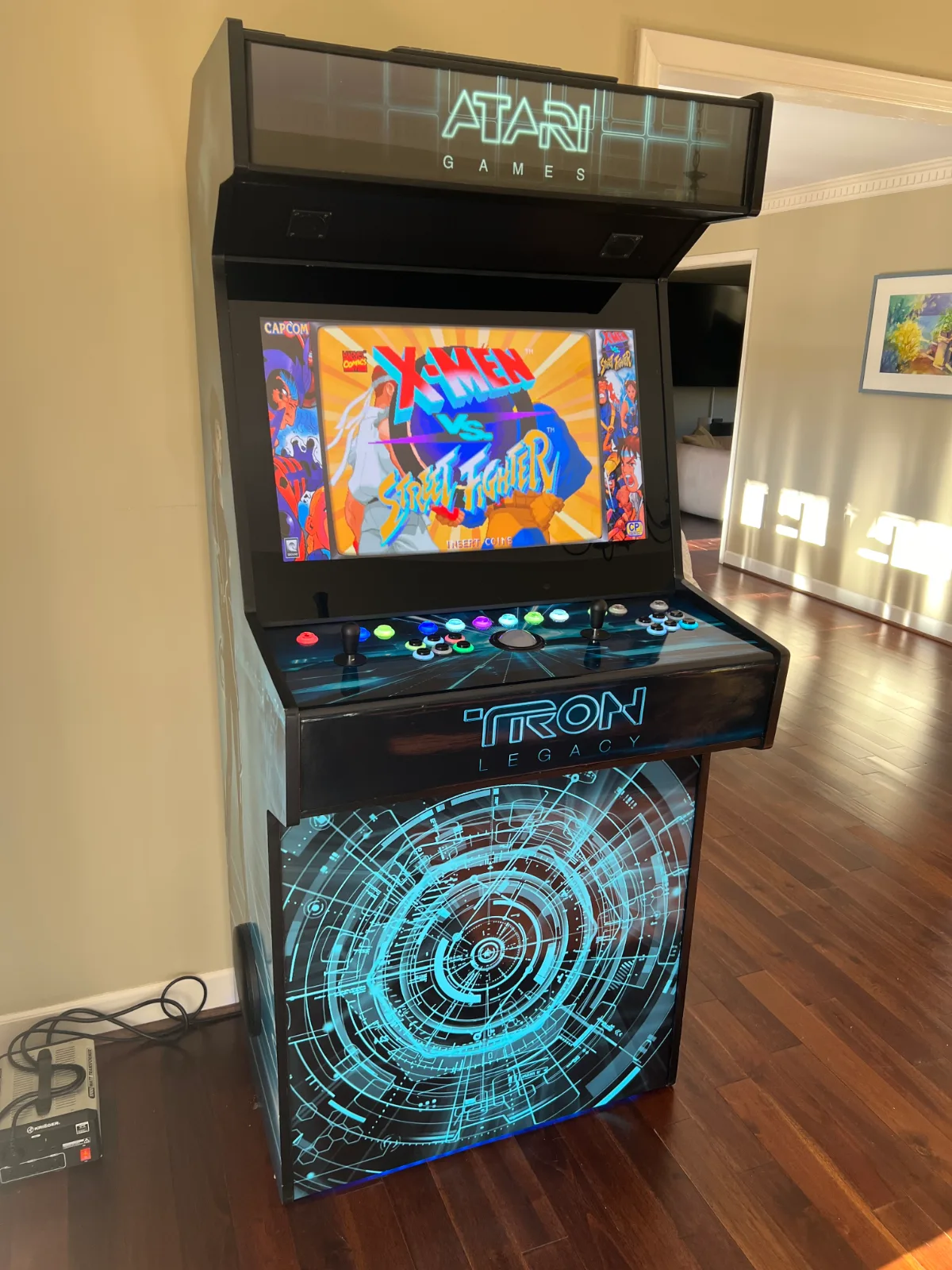
Aus der ersten Idee wurde schließlich meine erste selbst gebaute Video Arcade Machine - inklusive Holzgehäuse, Joysticks, beleuchteten Buttons und jeder Menge Technik.
Technisch basierte sie auf:
- Windows-PC (in meinem Fall: c't PC 2022 mit Microsoft Windows 11)
- 28" PC-Monitor von Samsung
- Software-Emulator "MAME" als Herzstück - zum Abspielen der Games
- dazu die Software "LEDBlinky" für die Steuerung der beleuchteten LED-Buttons
- obendrauf als GUI die Software "LaunchBox", mit der man die mehreren Tausend Games verwaltet und startet
- Joysticks, Trackball und beleuchtete LED-Buttons der Firma Ultimarc aus UK
Im Anschluss geht es in Teil 2 um mein aktuelles Projekt: den Bau einer neuen Video Arcade Machine, bei der ich technisch einen ganz anderen Weg eingeschlagen habe.
Diese basiert nicht mehr auf Software-Emulation, sondern auf einer anderen Technologie, die ich hier der Einfachheit halber als Hardware-Emulation bezeichne.
Die Hauptbestandteile sind:
- ein MiSTer-FPGA-Minicomputer
- dazu ein klassischer 28" CRT-Röhrenmonitor (anstatt eines modernen Flachbildschirms).
Aber ich will nicht zu weit vorgreifen. Dazu später mehr.
Teil 1: meine erste Video Arcade Machine (noch mit Software-Emulation)
Im Grunde besteht so ein Videospielautomat mit Software-Emulator aus zwei Dingen:
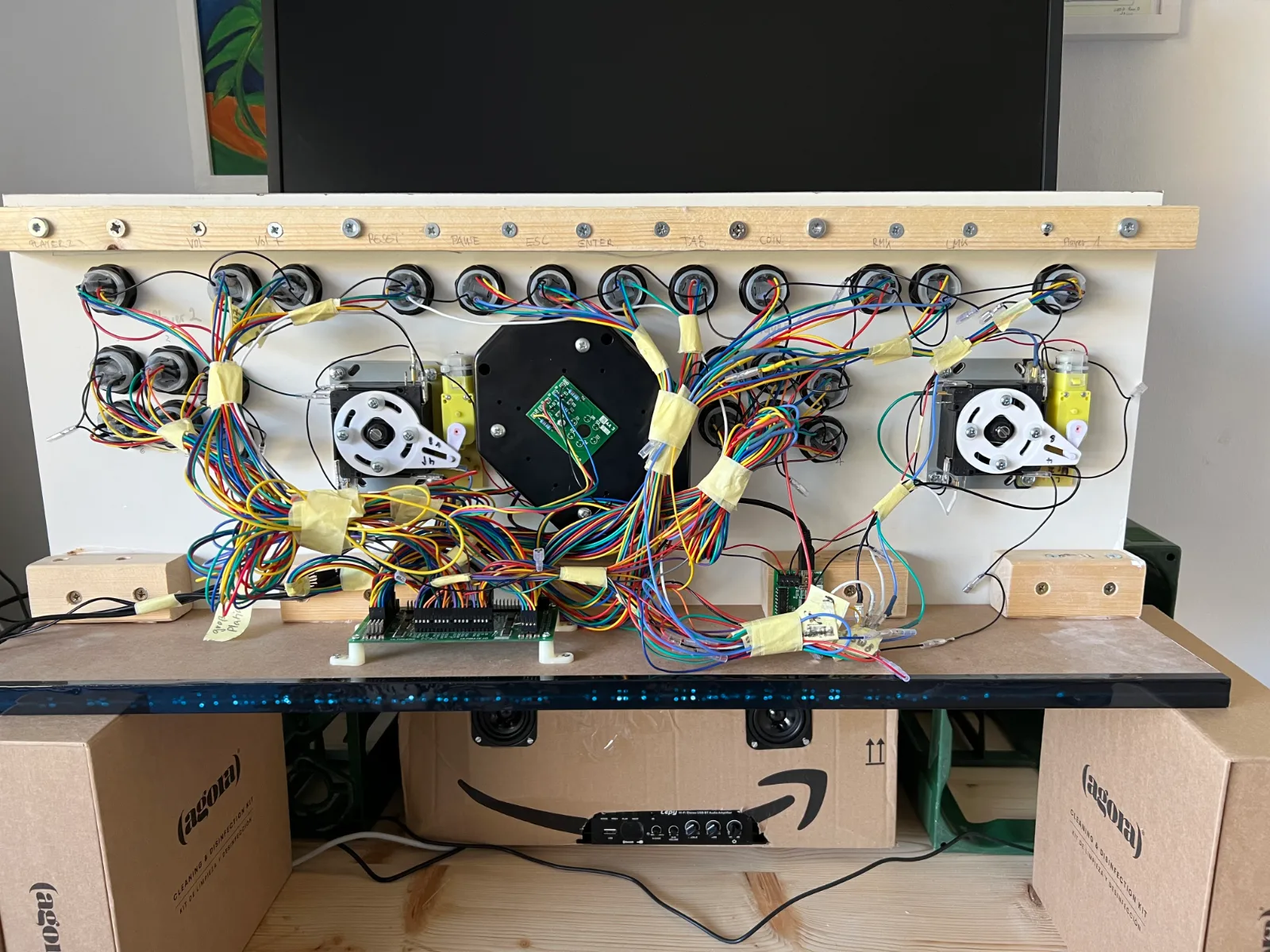
- Ein handelsüblicher Windows-PC mit einigen Programmen darauf sowie den ganzen Peripheriegeräten wie Display, Audio-Verstärker mit Lautsprechern, Interface-Board, Joysticks, Buttons usw. All das bildet das technische Herzstück. Wenn das funktioniert, dann kann man schon wunderbar damit spielen.
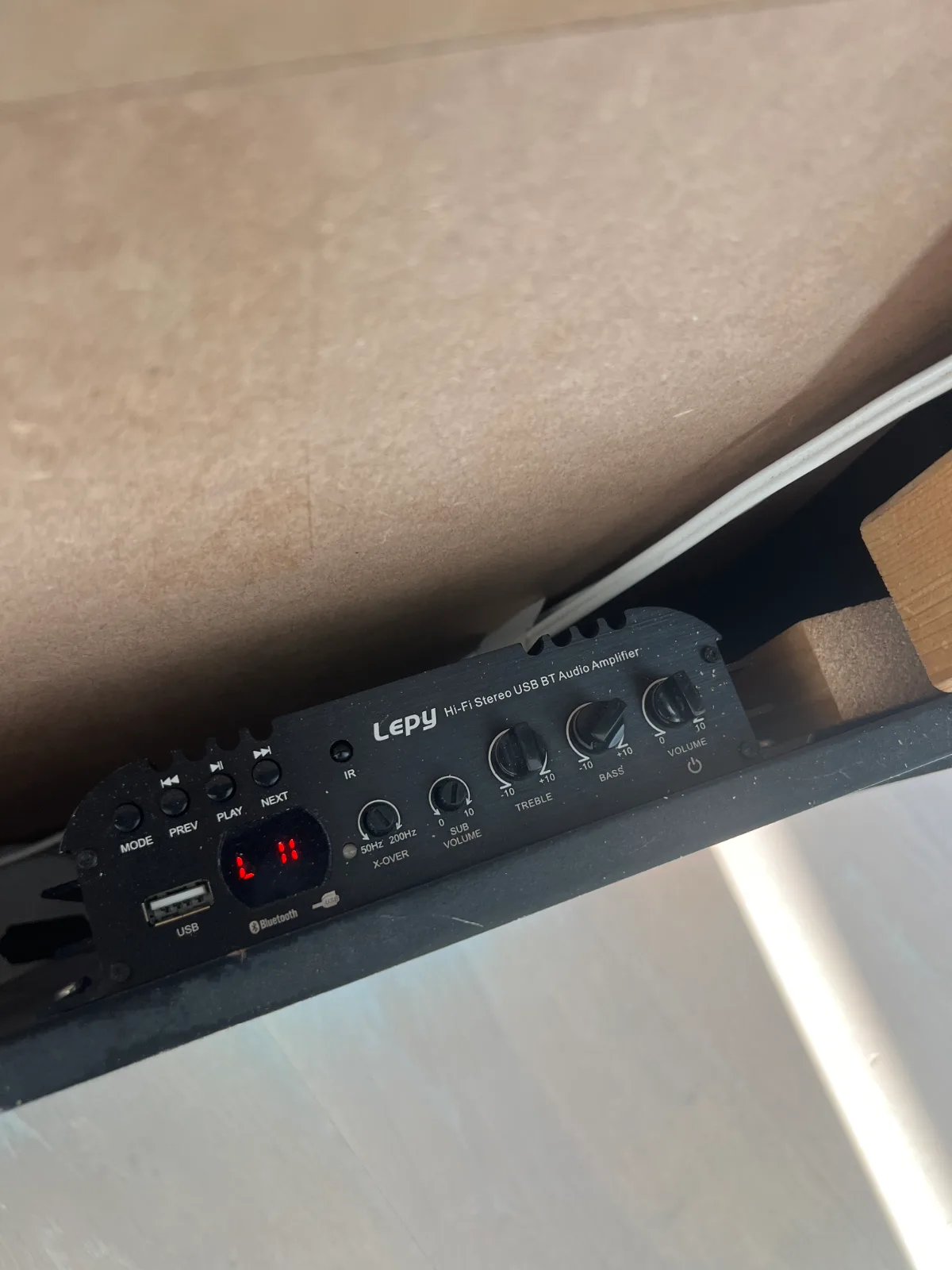
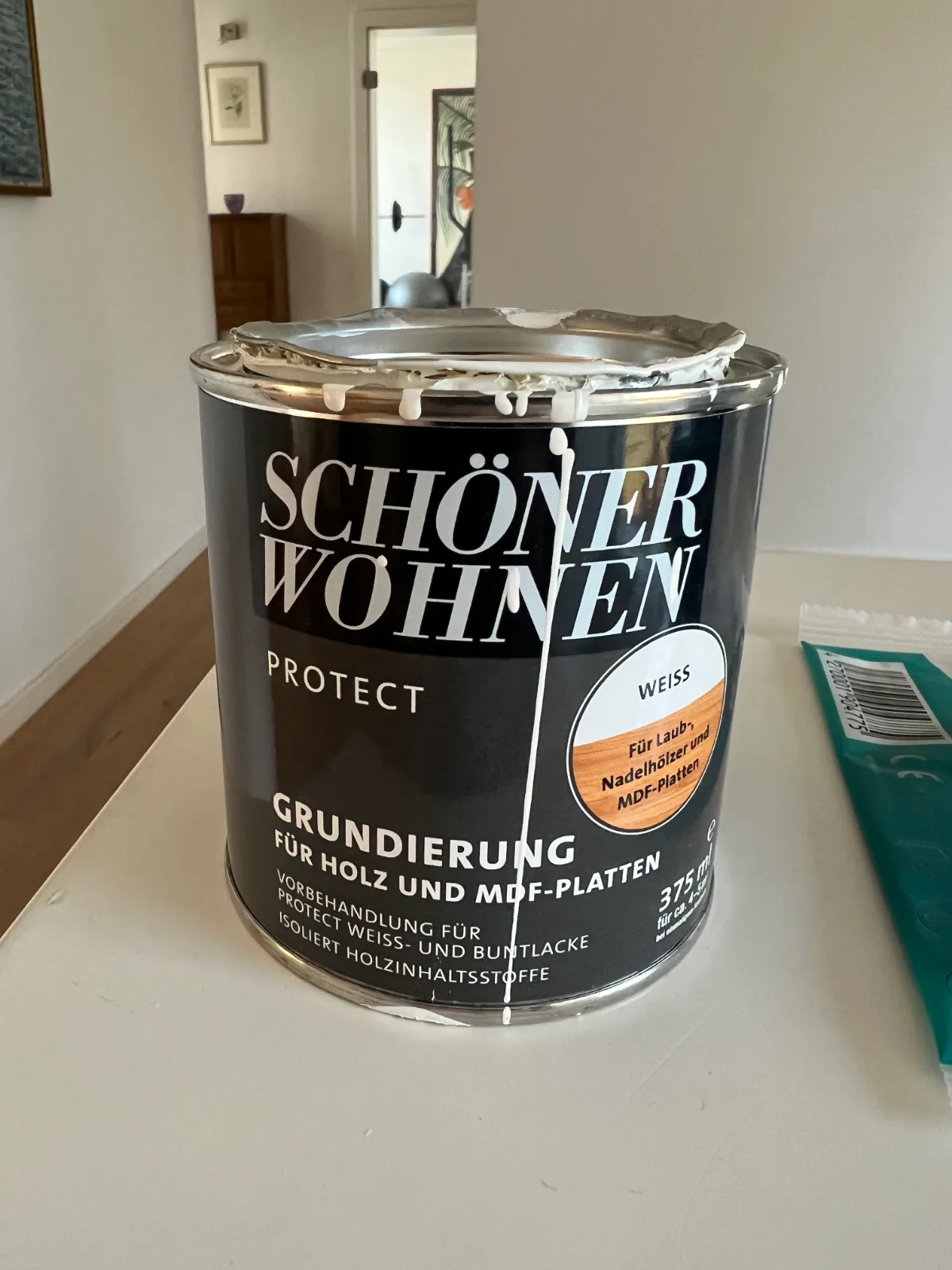
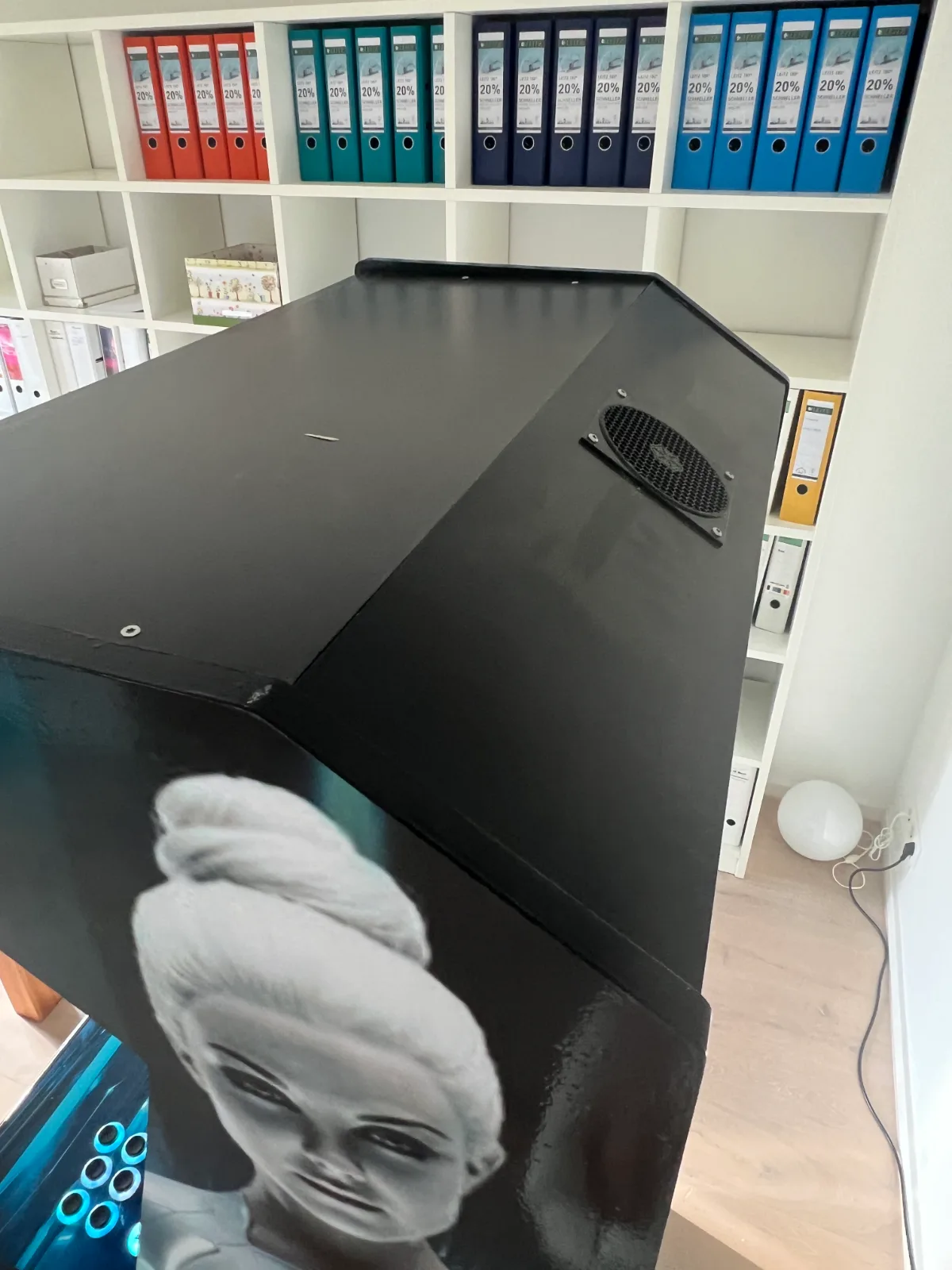
- Das Holzgehäuse (Cabinet). Dazu benötigt man natürlich einen ganzen Schwung Werkzeuge wie z.B. eine Tischkreissäge, Stichsäge, Oberfräse, Schleifmaschine, Bohrer, Feilen, Lötkolben, Kabel und Verbindungsstecker aber auch Farbe, Klebstoff, Schrauben, Scharniere, Lüfter, die ganze Verkabelung mit Ein/Aus-Schalter und Stromkabel sowie - ganz wichtig - die schönen Aufkleber (Sideart) für das Gehäuse.
Am Anfang stand natürlich erstmal die Recherche. Eine komplette Schritt-für-Schritt-Anleitung, die einem auch erklärt, welche Programme man überhaupt benötigt, was die Programme im Einzelnen machen und wie die auch noch untereinander zusammenarbeiten, das habe ich leider nirgends gefunden. Das war für mich furchtbar, weil ich genau hier lange Zeit steckengeblieben war. Aber YouTube war eine große Hilfe. Und ich habe gelernt, dass es viele hilfreiche und kompetente Menschen da draußen gibt, die ihr Wissen gerne teilen. Allen voran möchte ich an dieser Stelle Daniel Spies aus den Niederlanden danken.
Irgendwann hatte ich dann alle Informationen zusammen und konnte endlich damit beginnen, die Komponenten zu bestellen.
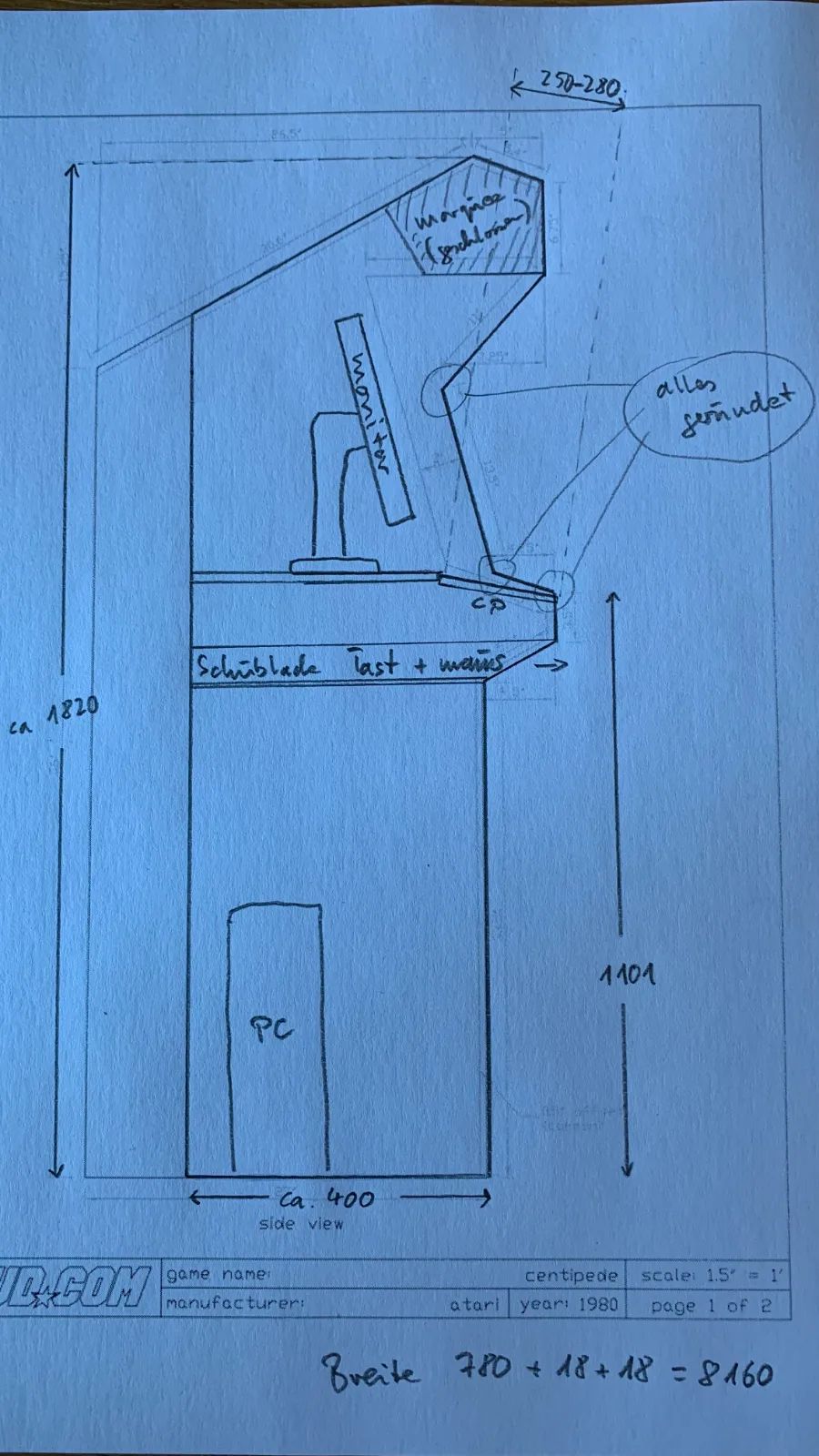
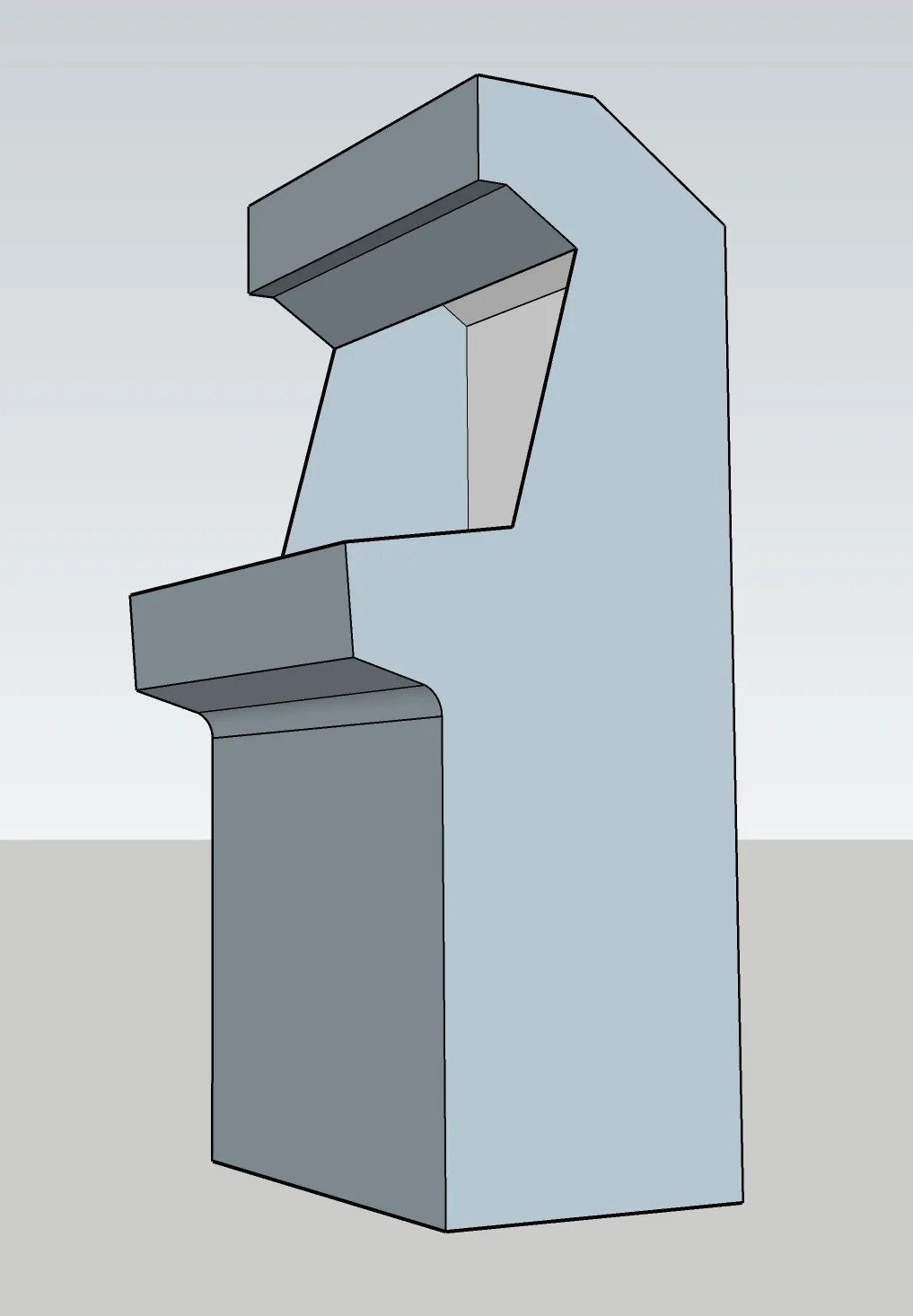
Schließlich musste ich mir noch überlegen, wie das Gehäuse meines Videospielautomaten eigentlich aussehen sollte. Da gibt es ja die unterschiedlichsten Gehäuseformen. Für einen, zwei oder gleich für vier Spieler? Wie groß sollte der Monitor sein? Ist ein riesiger 50" Monitor eine gute Idee? Wie hoch sollte das Control Board sein, sodass man auch längere Zeit bequem davor stehen konnte? Ich habe mich dann für einen 2-Spieler-Automaten mit einem 28" Bildschirm entschieden, mir ein paar Skizzen auf Papier gemacht und mich damit an meine 3D-Software gesetzt und mein Wunschgehäuse gezeichnet.
Beim Design, dem "Thema" des Automaten, war ich lange unentschlossen zwischen STAR WARS und TRON. Letztlich habe ich mich dann für TRON entschieden, weil mich die Kombination aus Schwarz mit diesen grellen Neonfarben überzeugt hat. Aber STAR WARS wäre bestimmt auch cool gewesen.
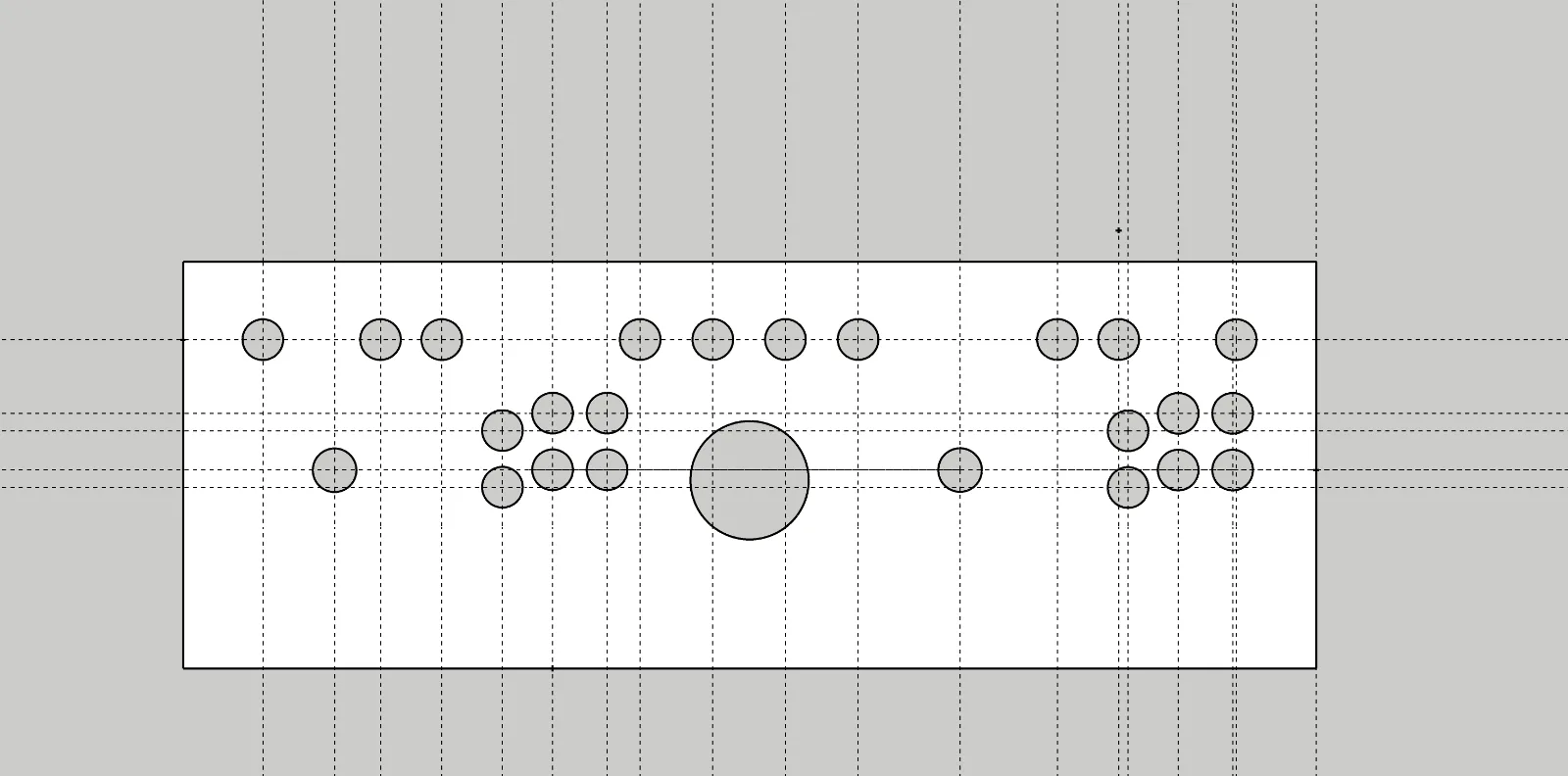
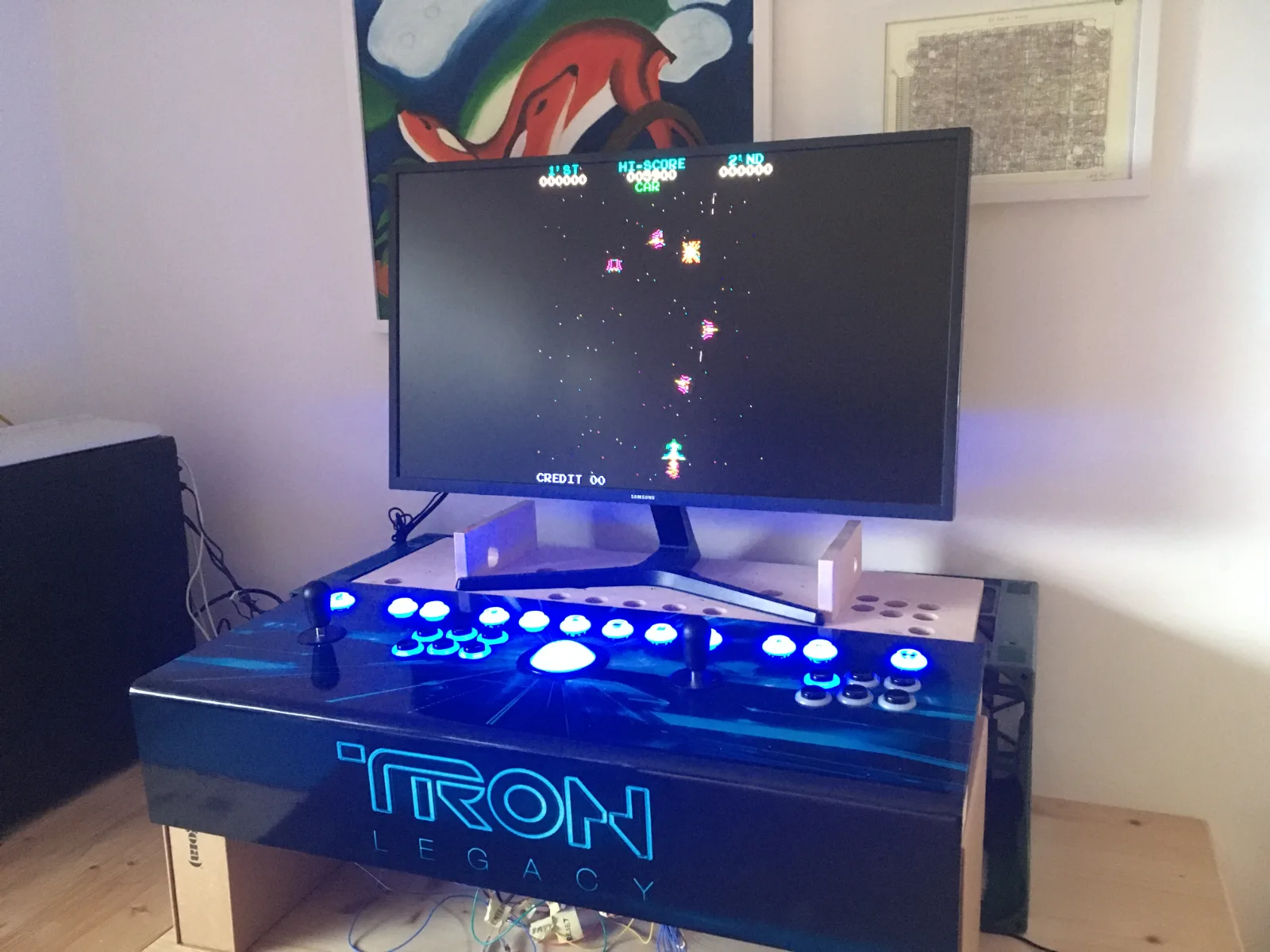
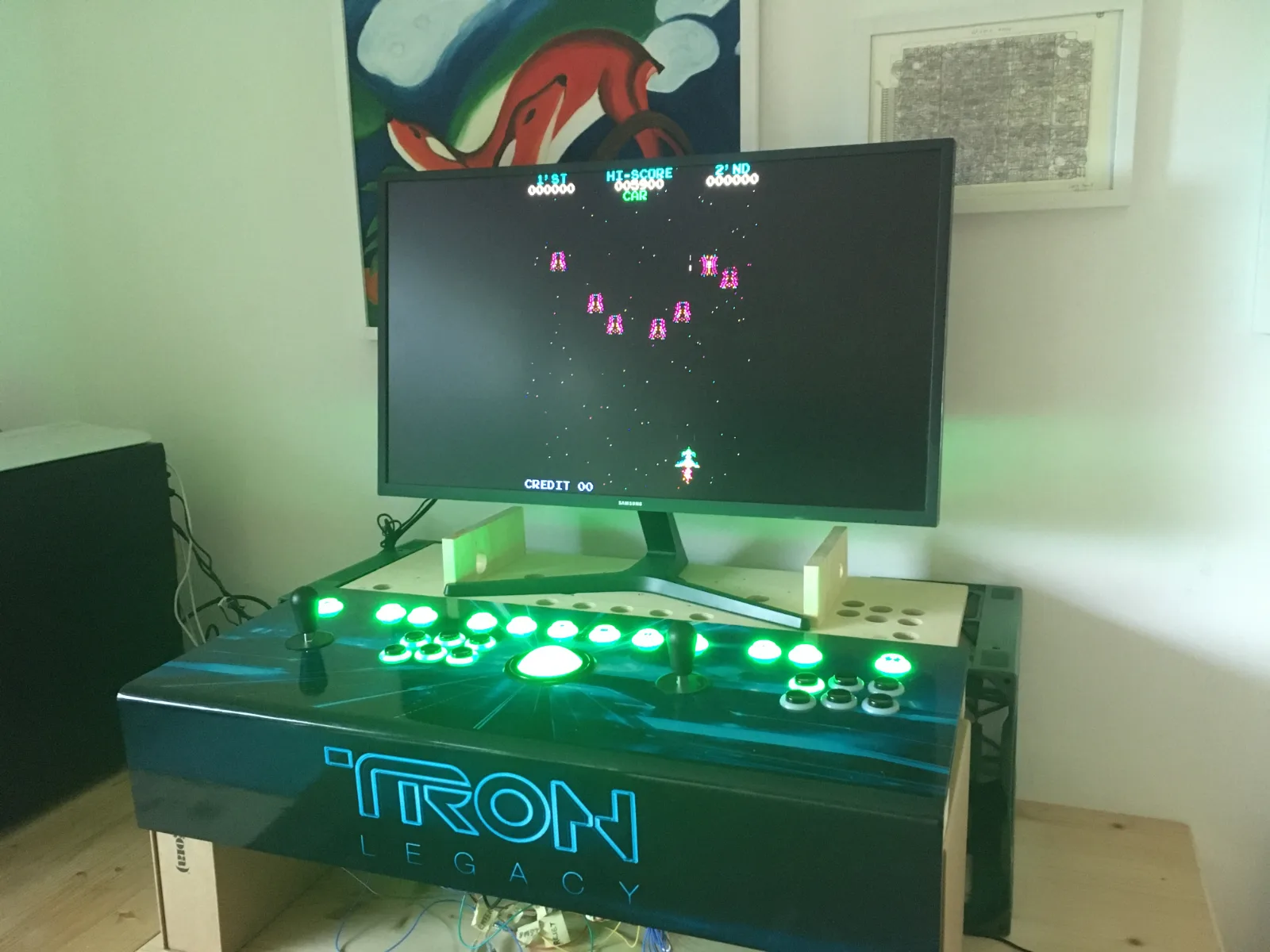
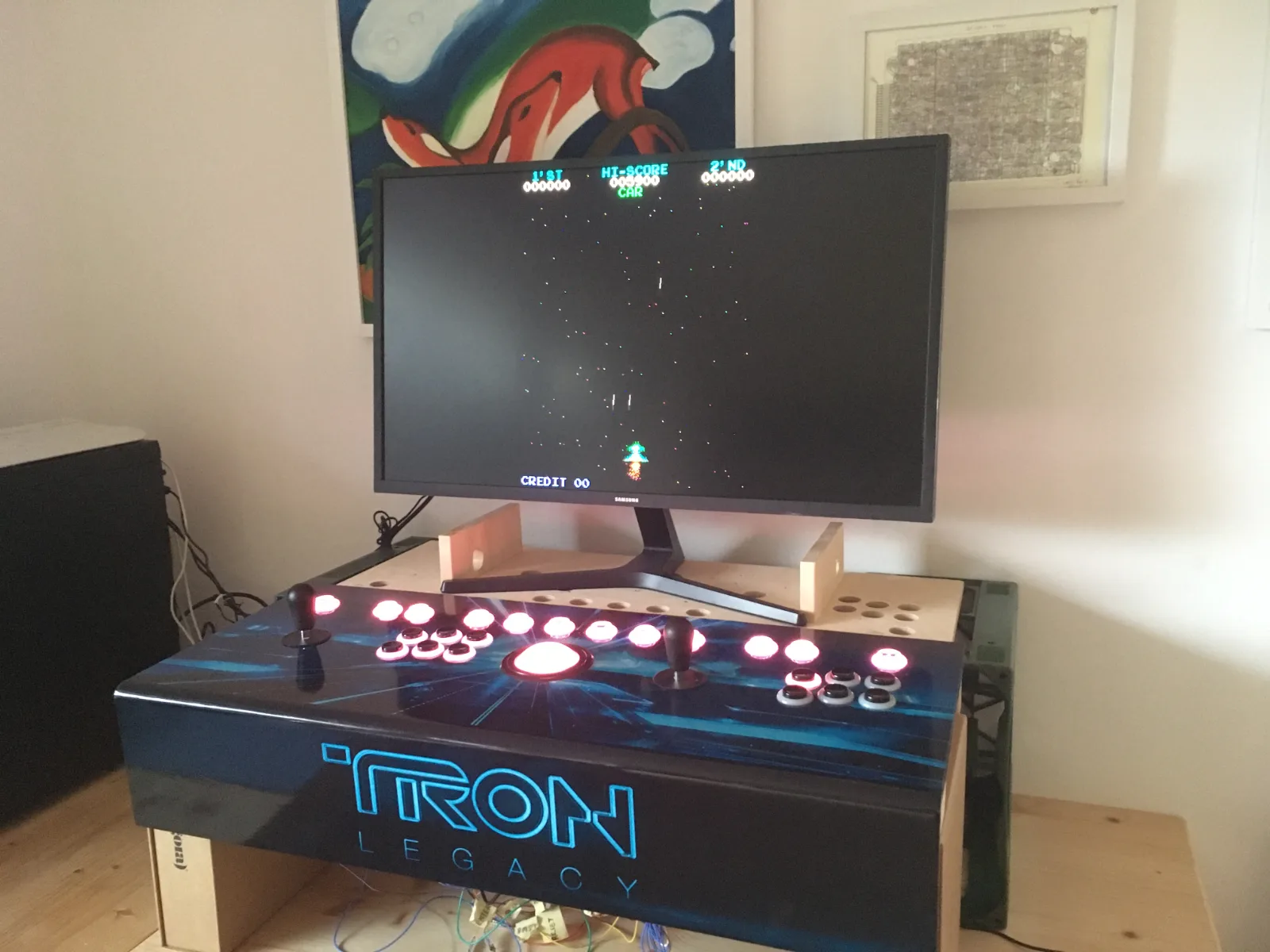
So soll das Control Board aussehen.
Konfiguration des PCs und Anschluss der Joysticks und Buttons
Ein wichtiger und nicht ganz trivialer Job ist die Einrichtung des PCs. In nächtelanger Arbeit habe ich MAME, LEDBlinky und LaunchBox installiert, unzählige Einstellungen vorgenommen, LED-Animationen erstellt, eine Playlist mit meinen 100 Lieblings-Arcade-Games erstellt, alles nach meinem Geschmack personalisiert und schließlich die drei Programme miteinander verknüpft, denn die tauschen untereinander Daten aus.
Danach habe ich Windows so eingestellt, dass es ohne Passwortabfrage startet und dann direkt in LaunchBox übergeht und dort direkt ein zufälliges Spiel aus meiner Favouriten-Playlist startet. Man konnte in diesem Zustand den PC starten und landete nach ca. 35 Sekunden in einem Video Arcade Spiel. Das funktionierte schon super, allerdings war die Steuerung derzeit nur über die Tastatur möglich.
Zeit also, das Control Board mit den schicken neuen Joysticks und den beleuchteten Buttons in Angriff zu nehmen.
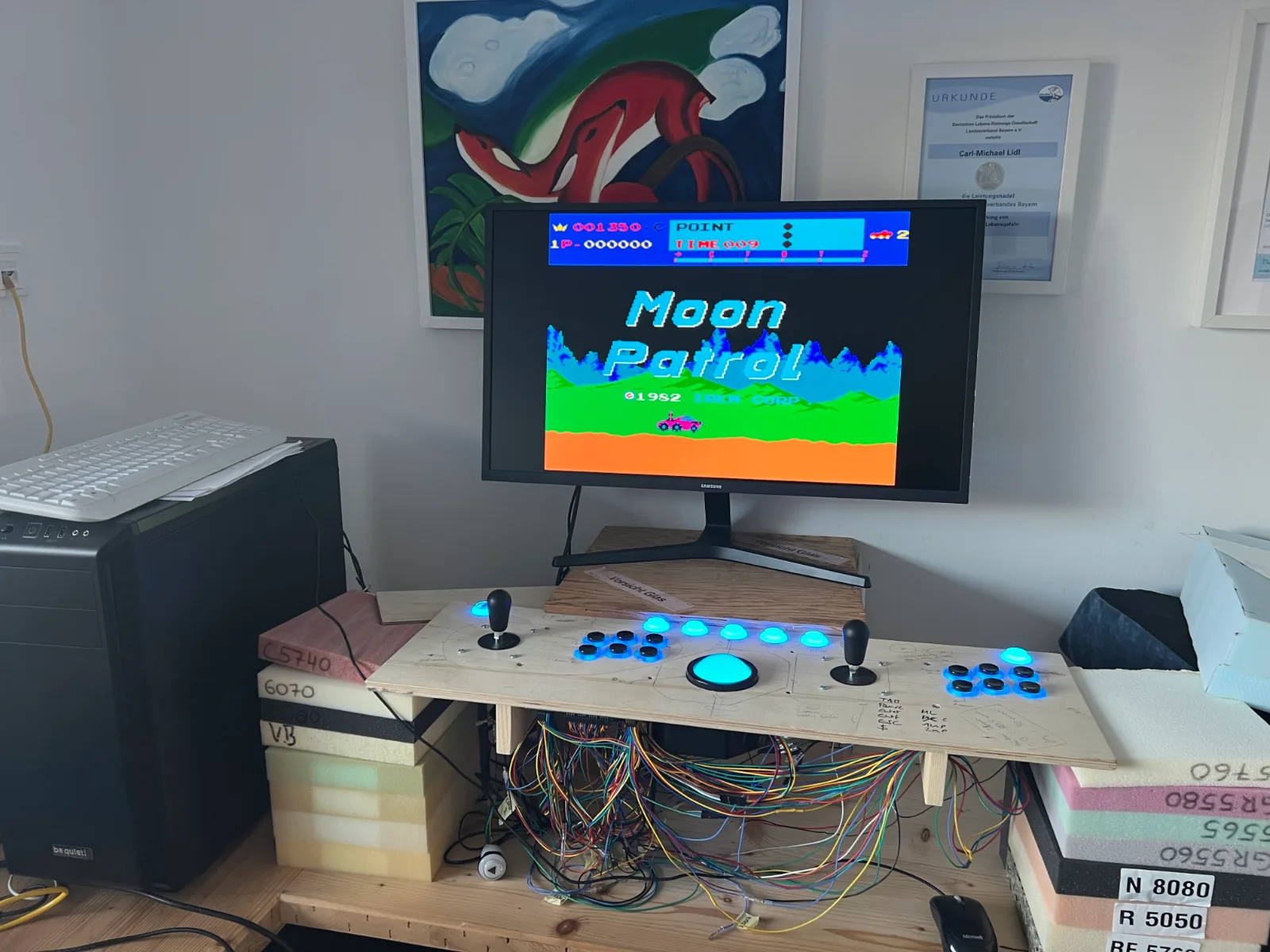
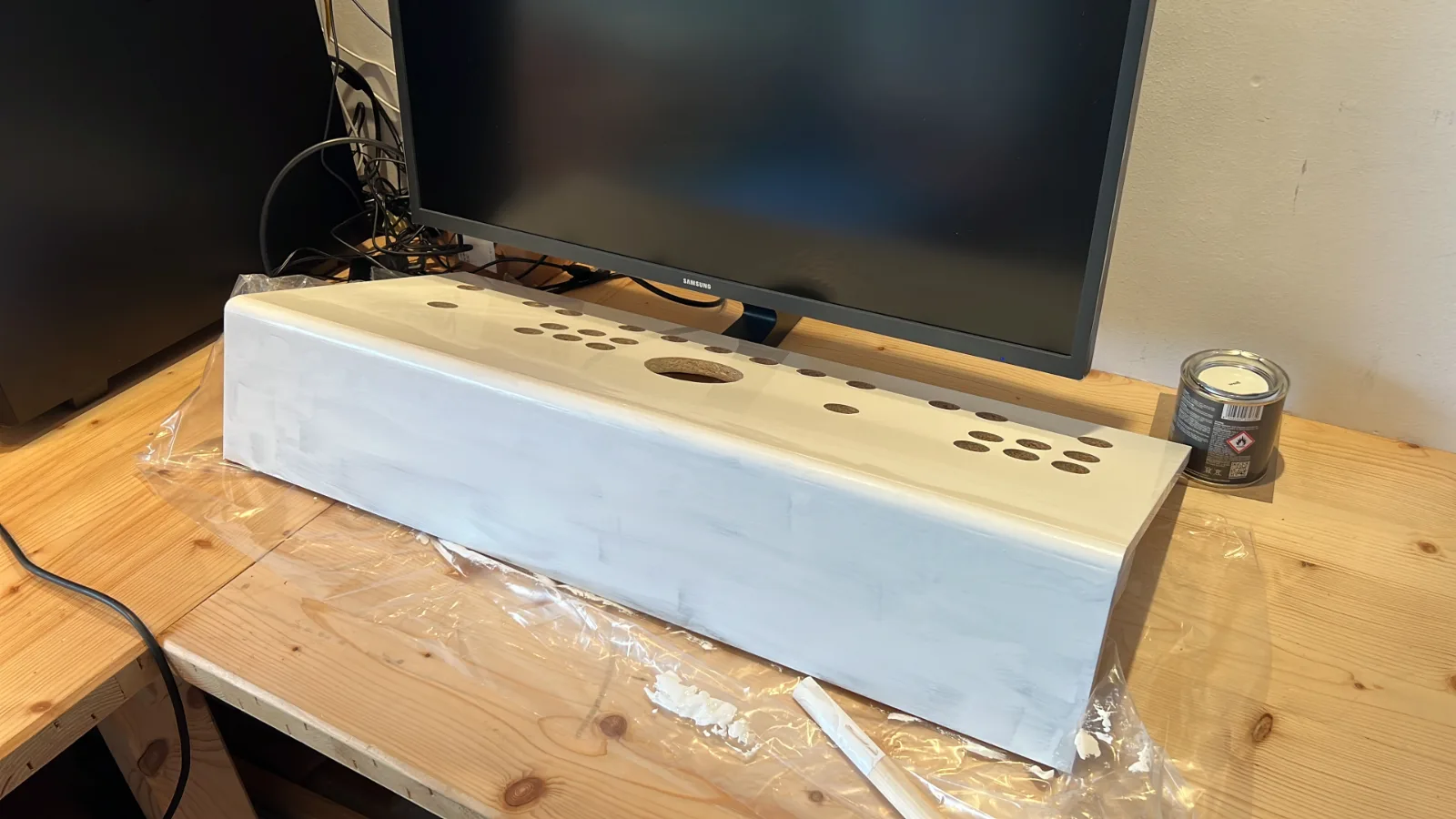
Um auszuprobieren, ob der ganze Kram auch funktioniert, habe ich mir aus einem alten Brett zunächst einmal ein ganz einfaches Control Board gebaut. So als Proof-of-Concept.
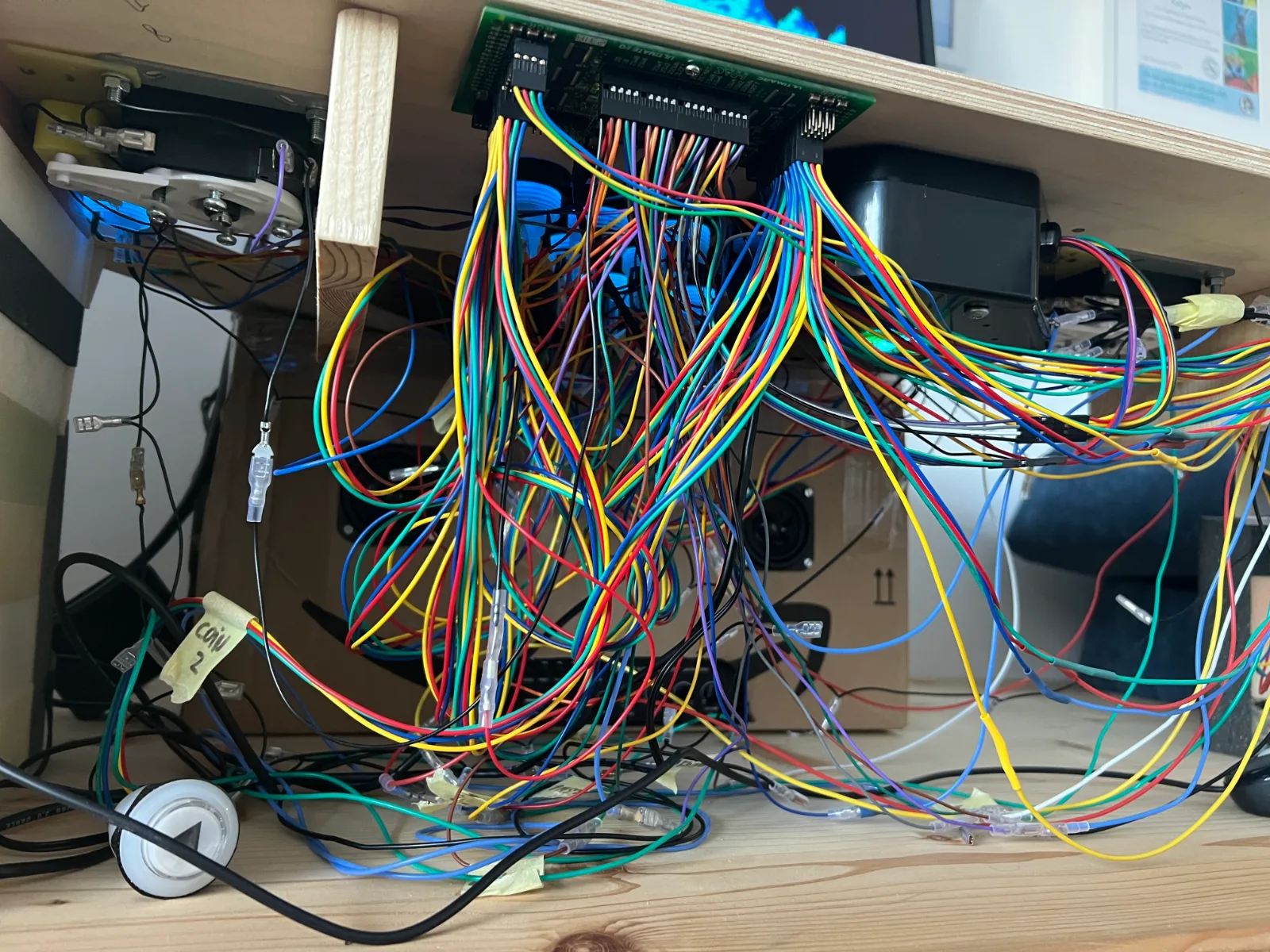
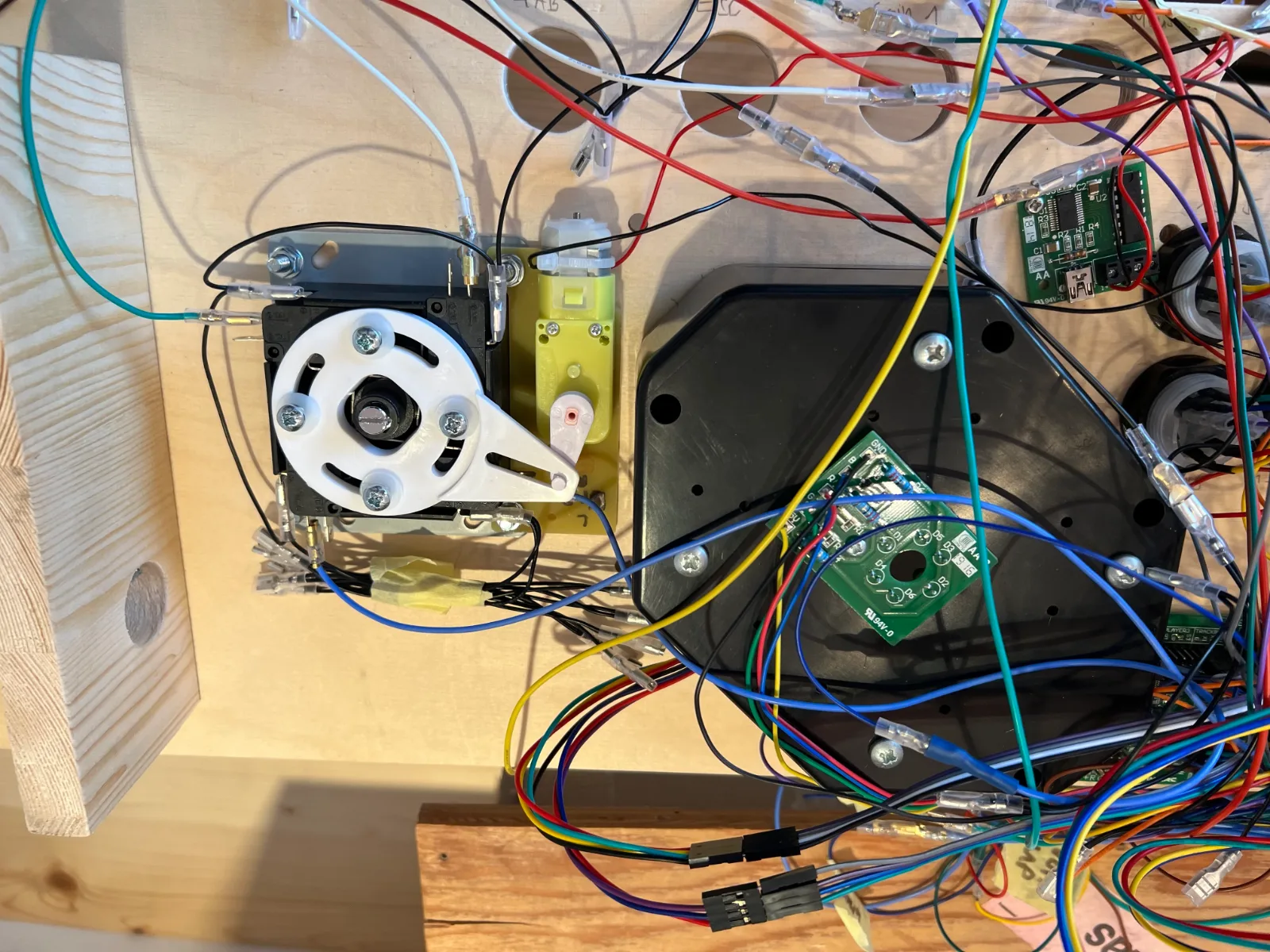
Hochzeit - Control Board zum ersten Mal an den PC anschließen
Dann kam der Moment, an dem ich das Control Board an den PC anschließen wollte. Das war gewissermaßen die Hochzeit.
Würde der PC das Control Board erkennen?
Würde ich jetzt Mario und Pac Man mit dem Joystick anstatt mit der Tastatur steuern können?
Erstaunlicherweise funktionierte alles von Anfang an recht gut.
Klar, ein paar Kleinigkeiten musste ich nachbessern. Wenn man auf dem Joystick nach links drückte, lief Mario nach rechts. Aber dazu muss man nur ein paar Kabel umstecken.
Ansonsten funktionierten die Joysticks perfekt und ließen sich sogar per Knopfdruck mittels eines Servomotors von 4-Way auf 8-Way und zurück verstellen.
Die Buttons leuchteten und man konnte auf ihnen sogar Animationen abspielen lassen.
Der Prototyp vom Control Board war vielleicht nicht sehr hübsch. Aber jetzt wusste ich, dass alles funktioniert.
Jetzt das richtige Control Board
Ich beschloss, das Control Board bereits zum jetzigen Zeitpunkt komplett fertig zu bauen. Und zwar zu 100%, also mit abgerundeter Vorderkante, dem Aufkleber drauf und allem drum und dran. So, dass man es später nur noch in das restliche Gehäuse einbauen musste.
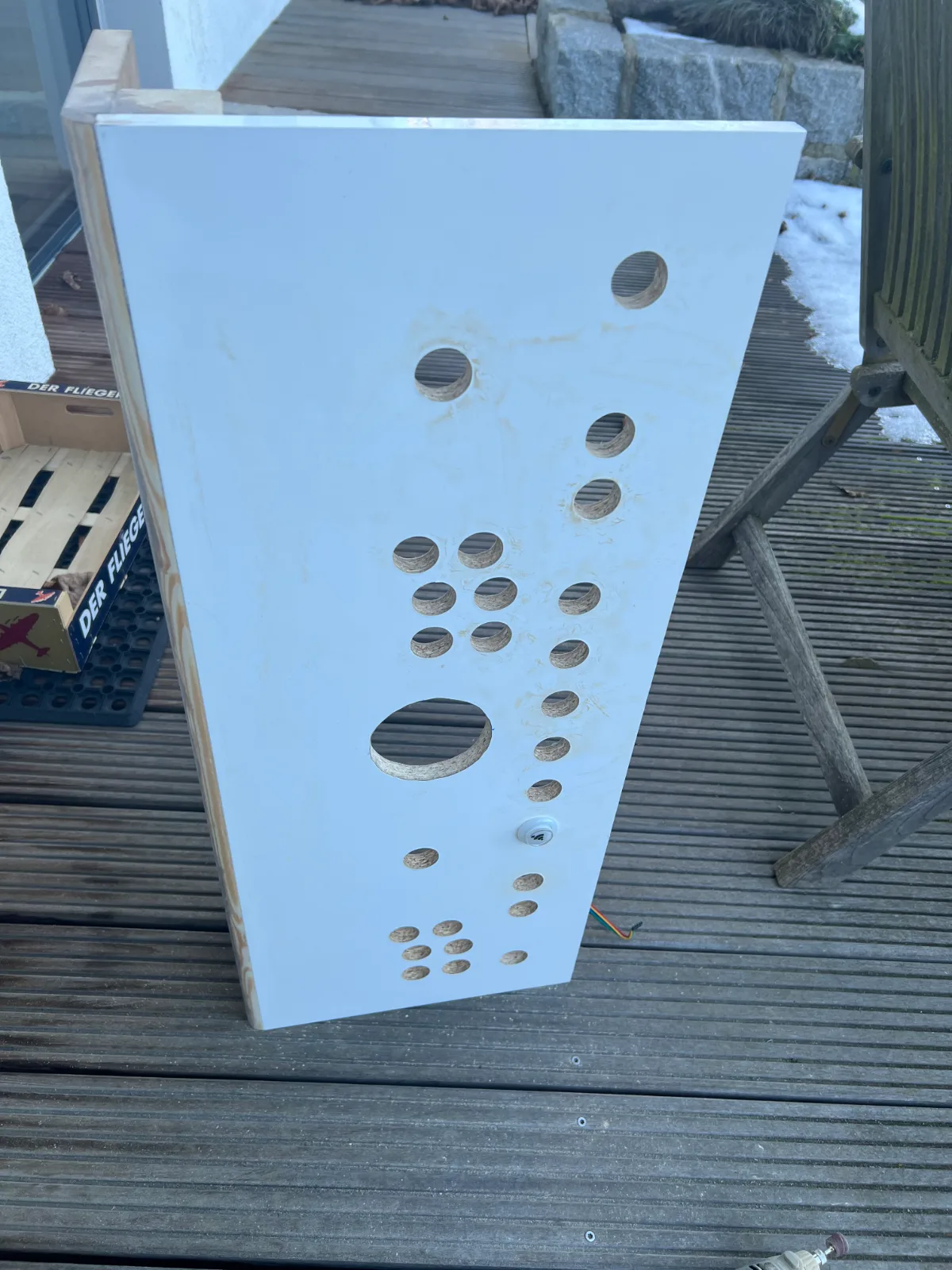
Bau des Gehäuses (Cabinet)
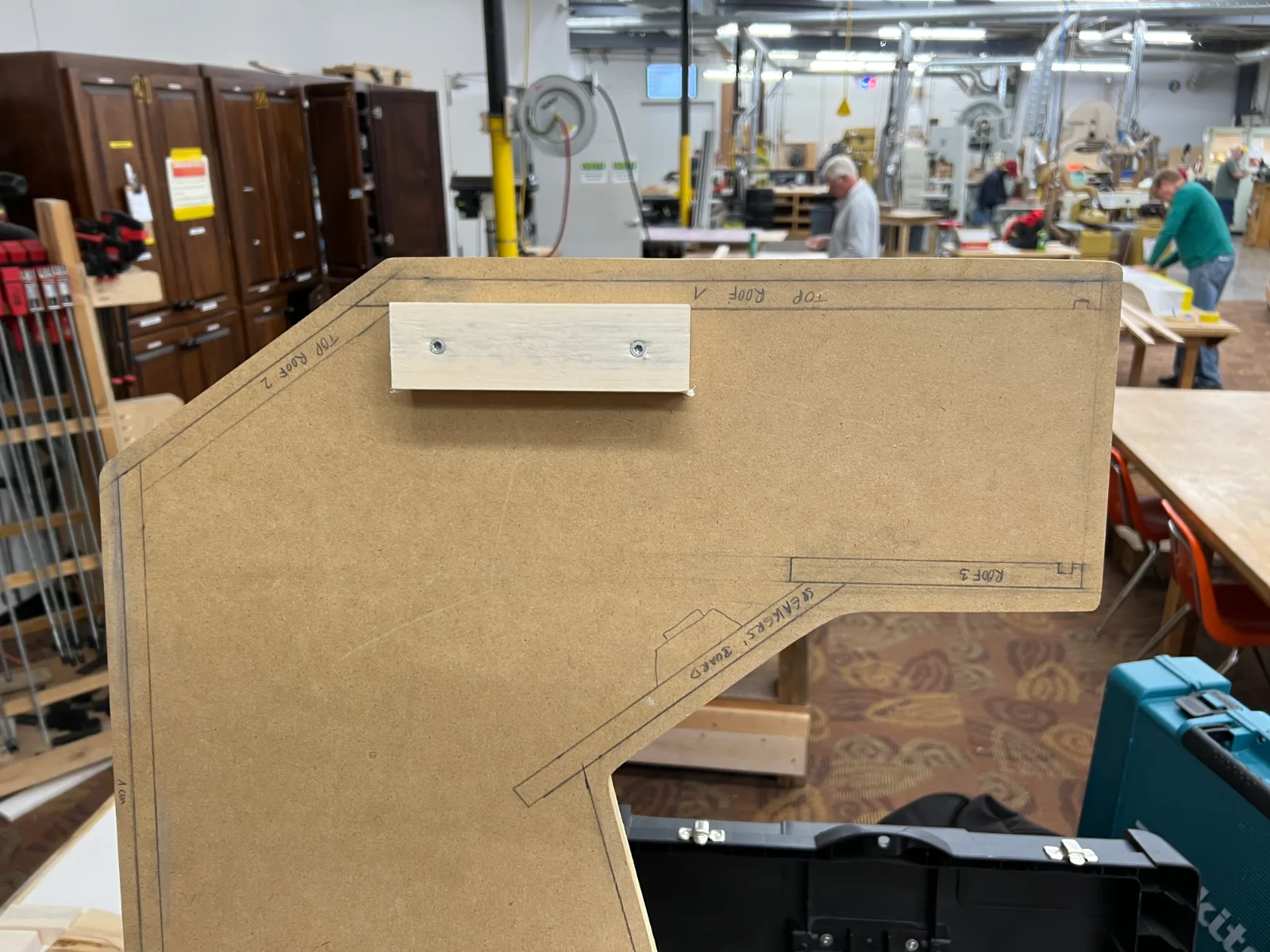
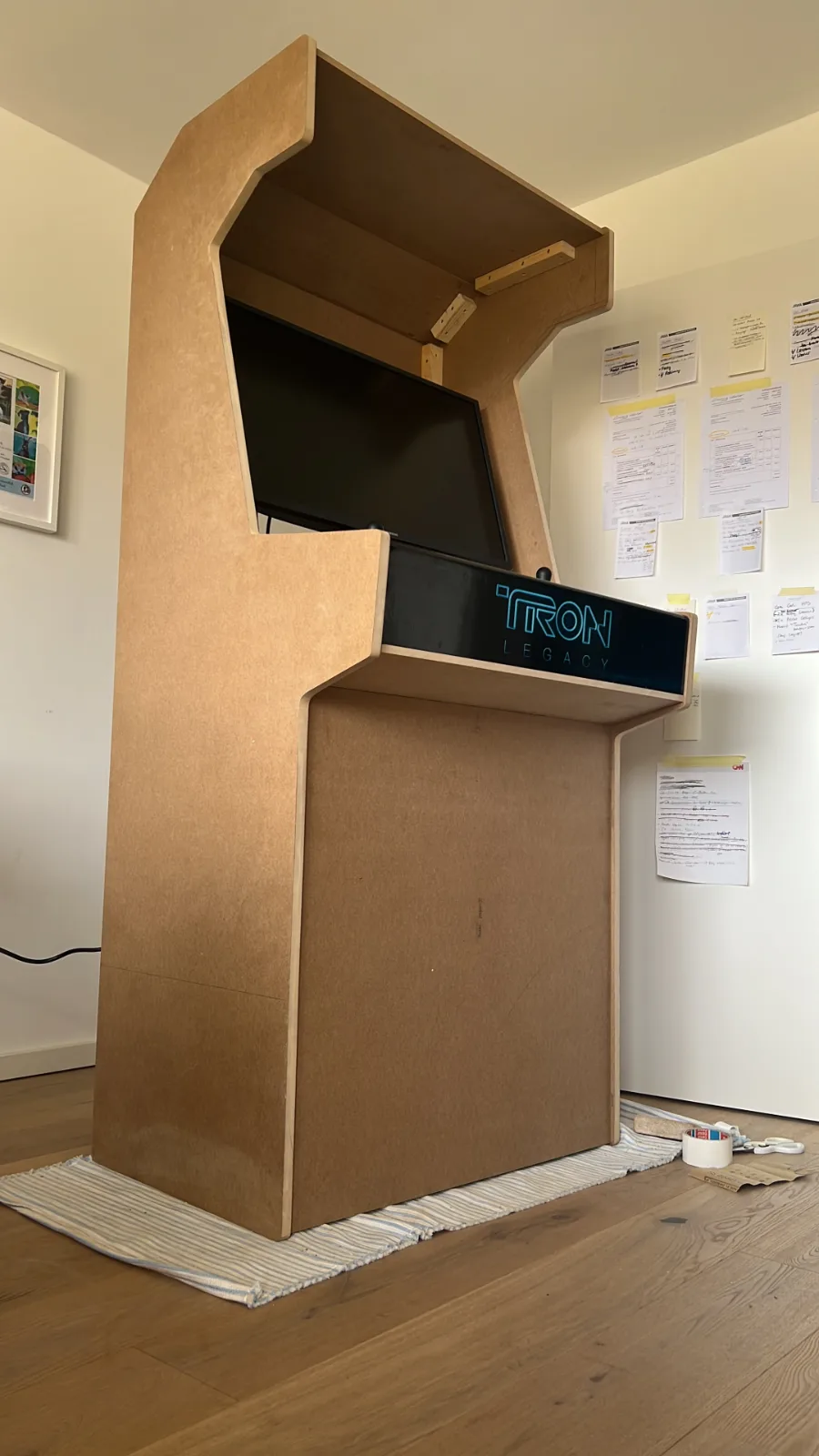
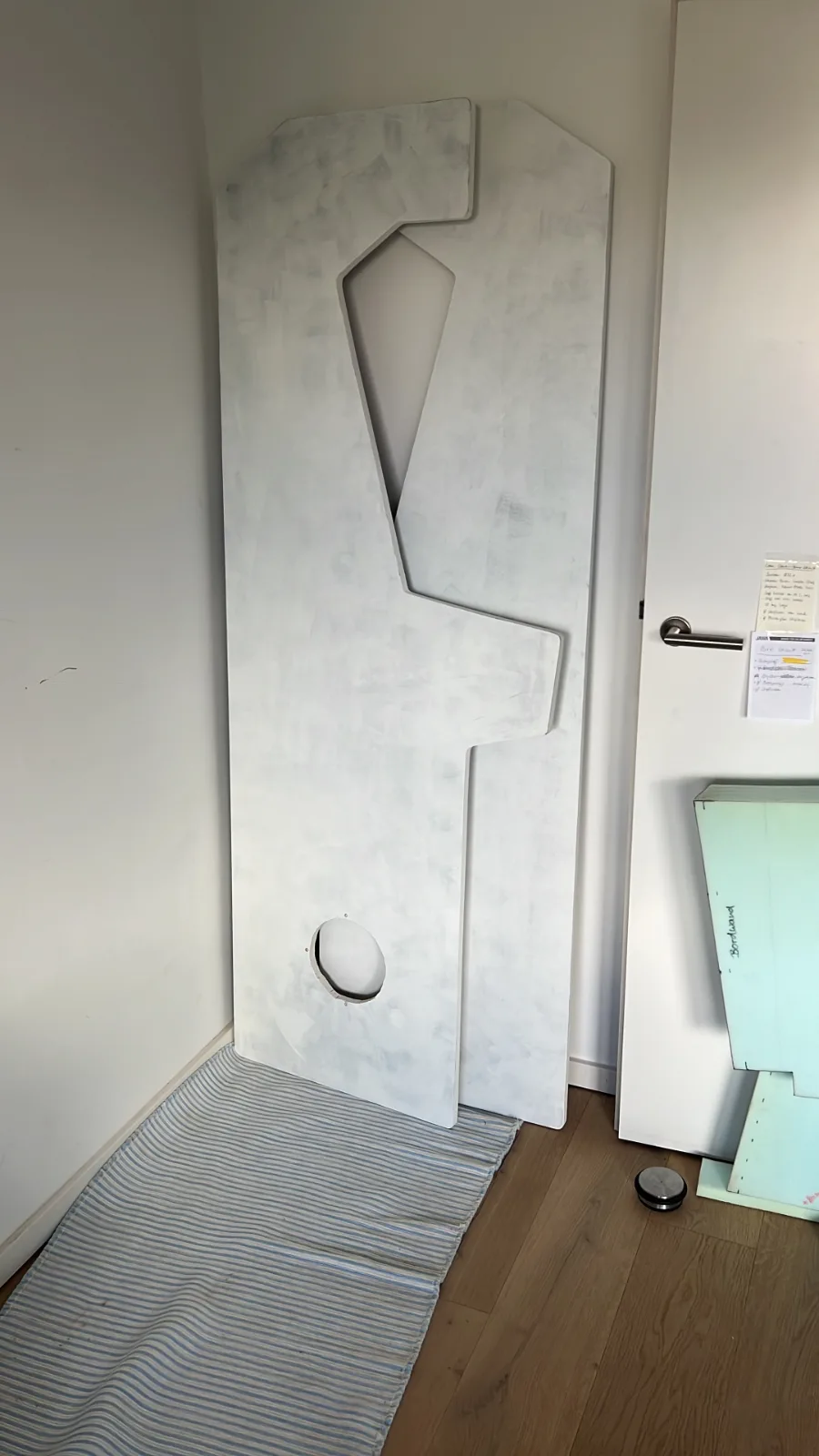
Als nächstes machte ich mich an die Arbeit, das Cabinet zu bauen. Die wichtigsten Koordinaten aus der 3D-Software also auf große Holzplatten übertragen und dann mit der Stichsäge aussägen.
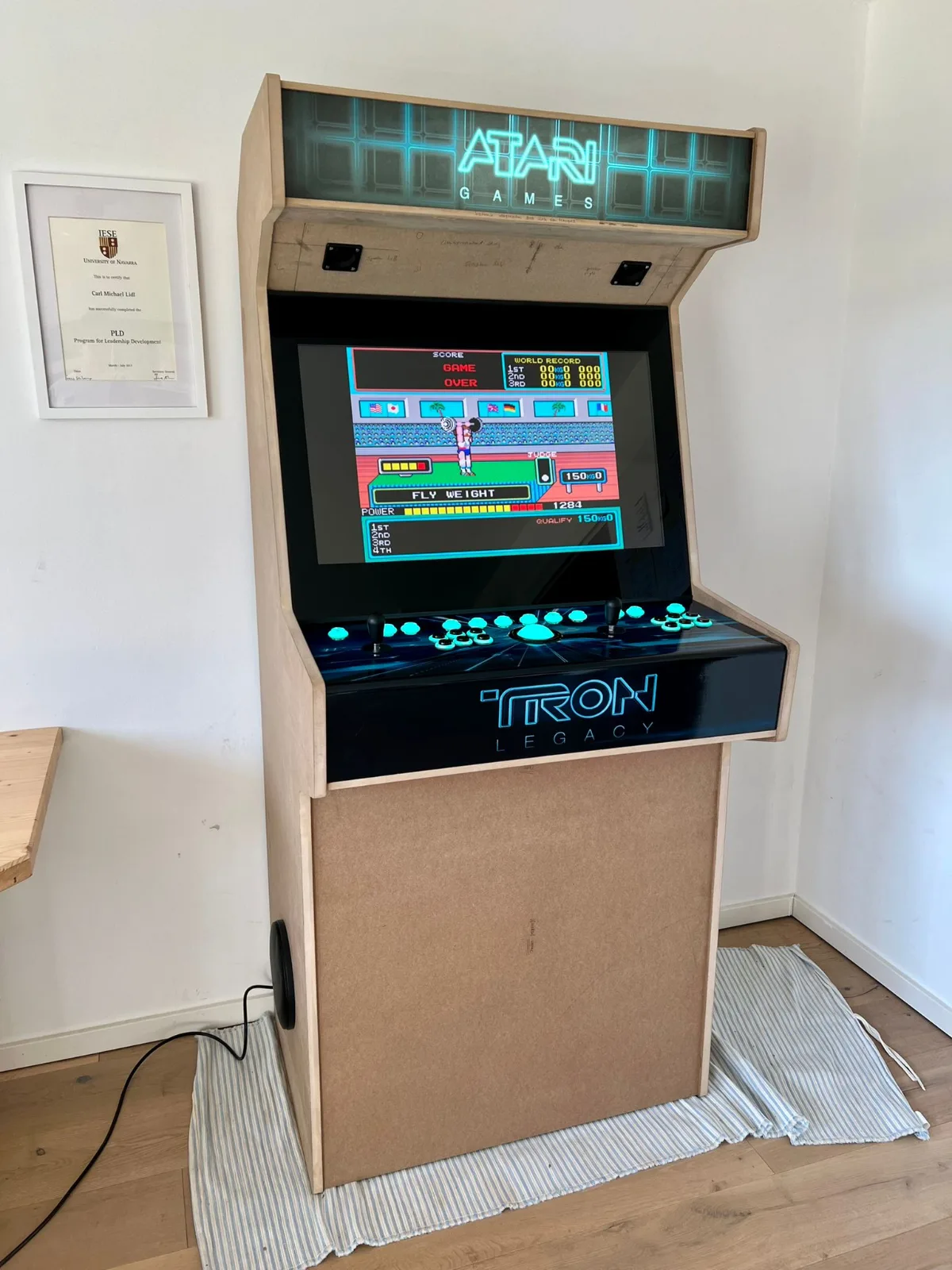
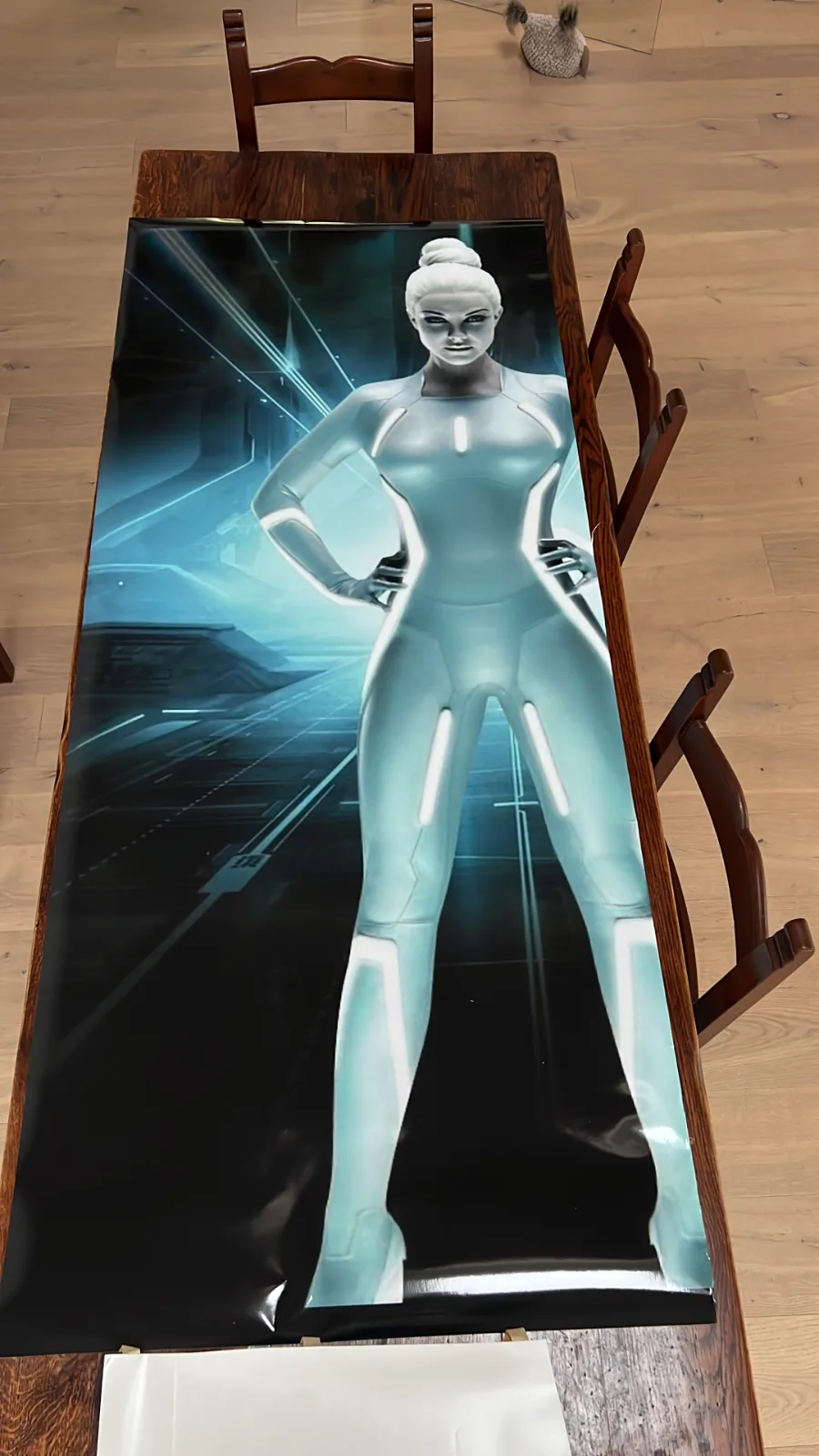
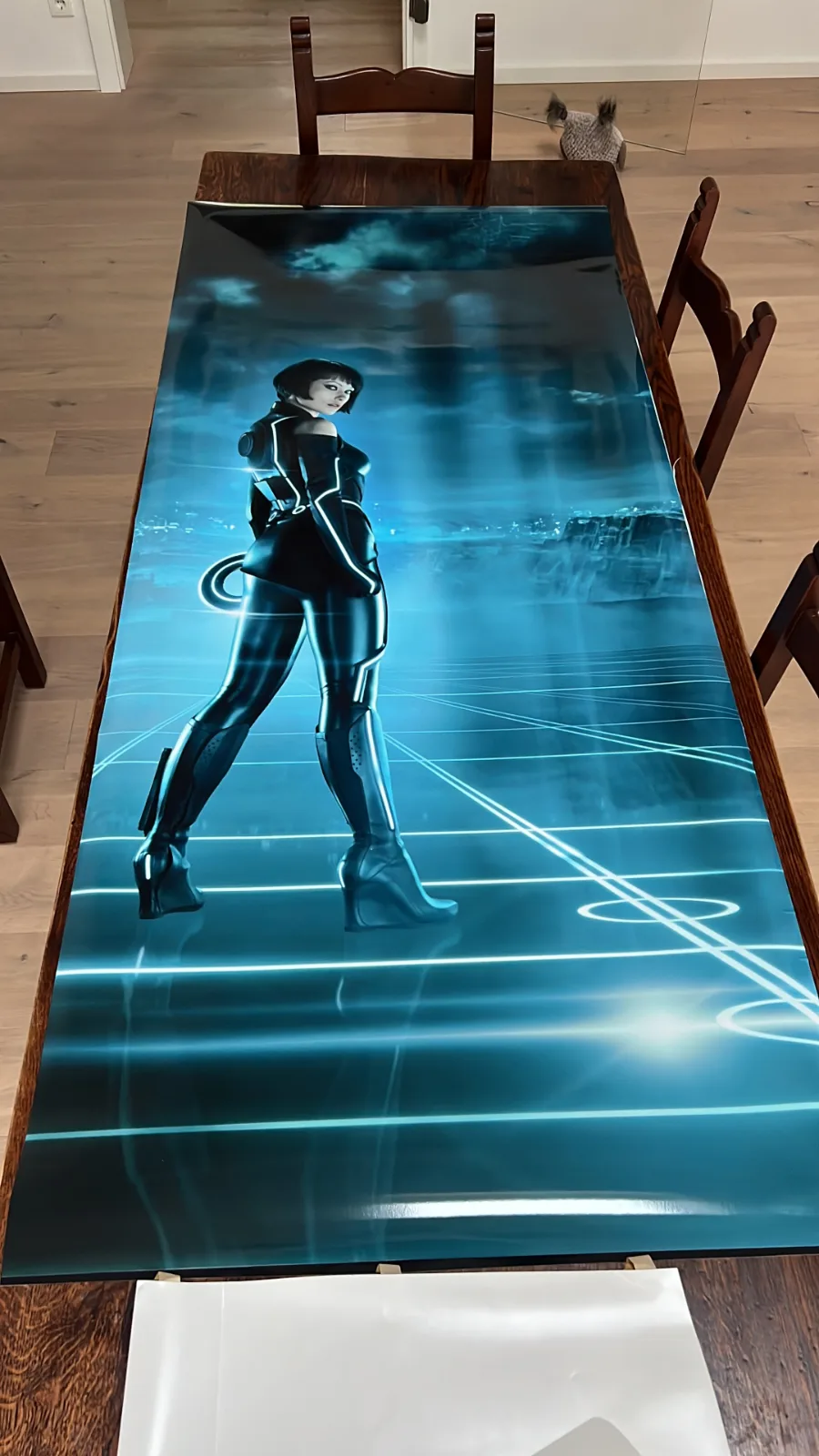
Die ganzen Aufkleber habe ich mit GIMP erstellt. Das ist ein kostenloses Malprogramm, das stark an Photoshop angelehnt ist.
Die riesigen hochauflösenden Bilddateien habe ich an eine Druckerei geschickt und ca. zehn Tage später die fertigen Aufkleber (Sideart) zurück erhalten.
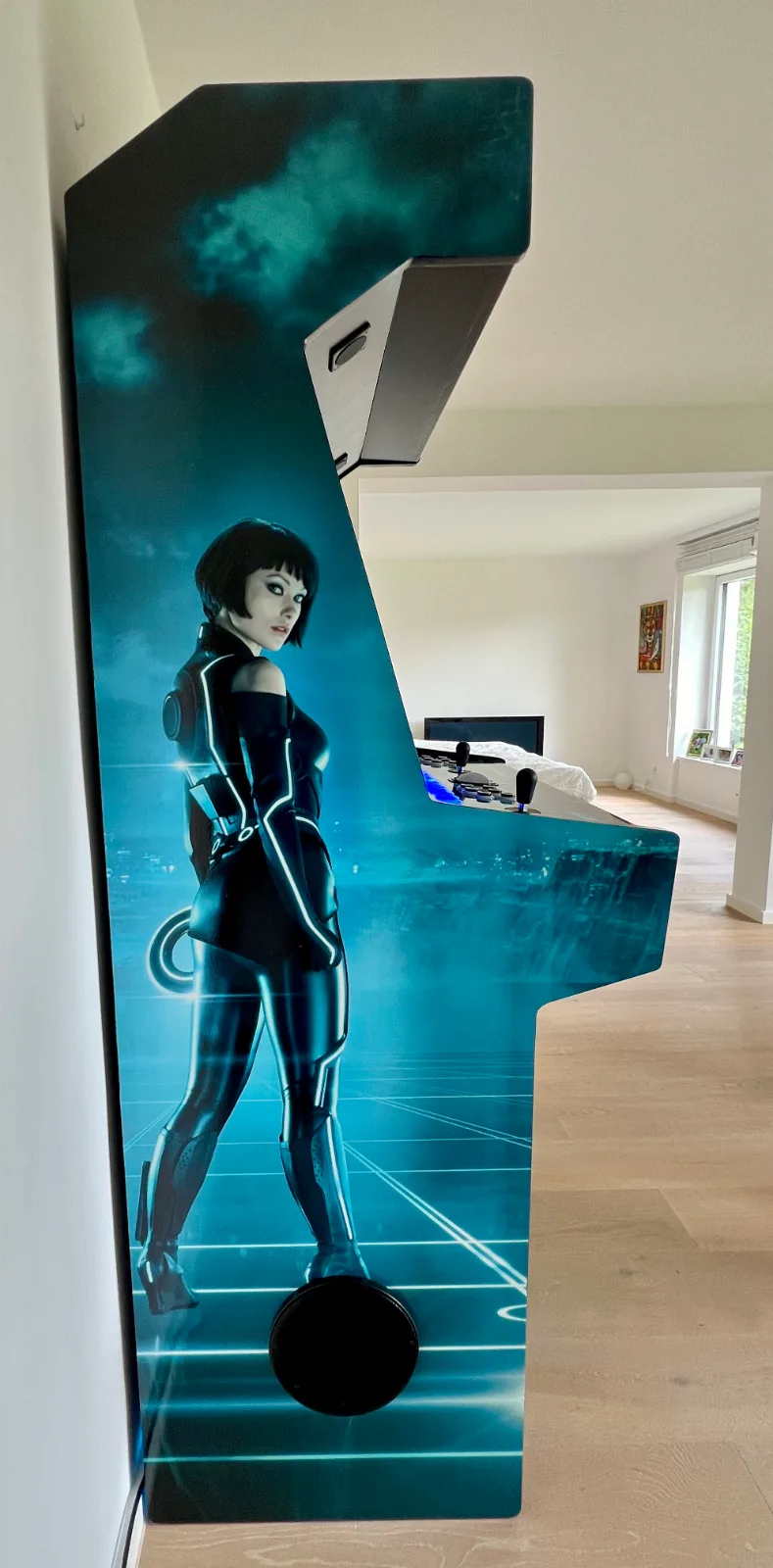
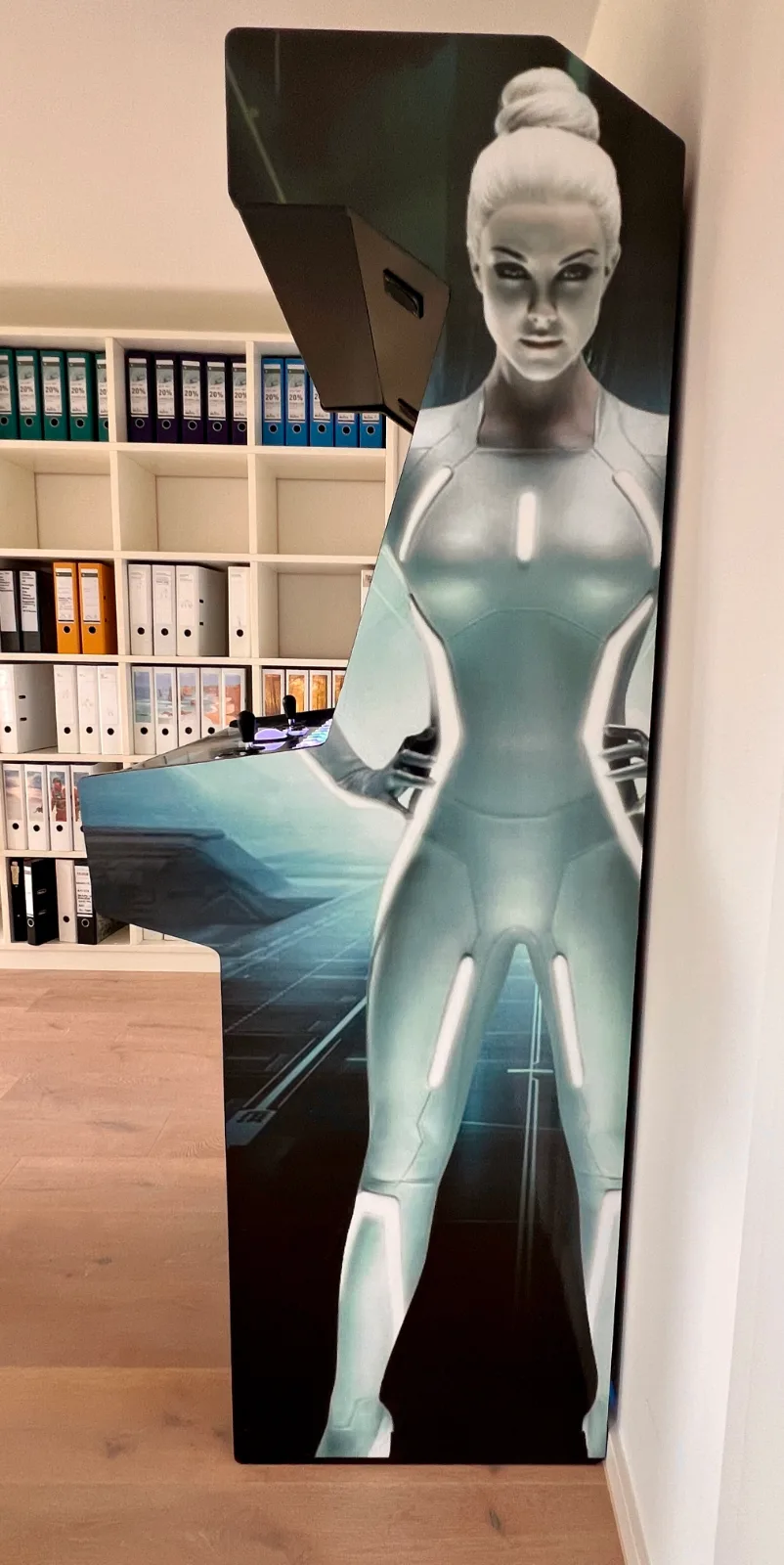
Video Arcade-Automat Walkaround
Video Arcade-Automat Walkaround
FPGA-Technologie anstatt Software-Emulation. Und CRT-Röhrenmonitor anstatt Flachbildschirm.